
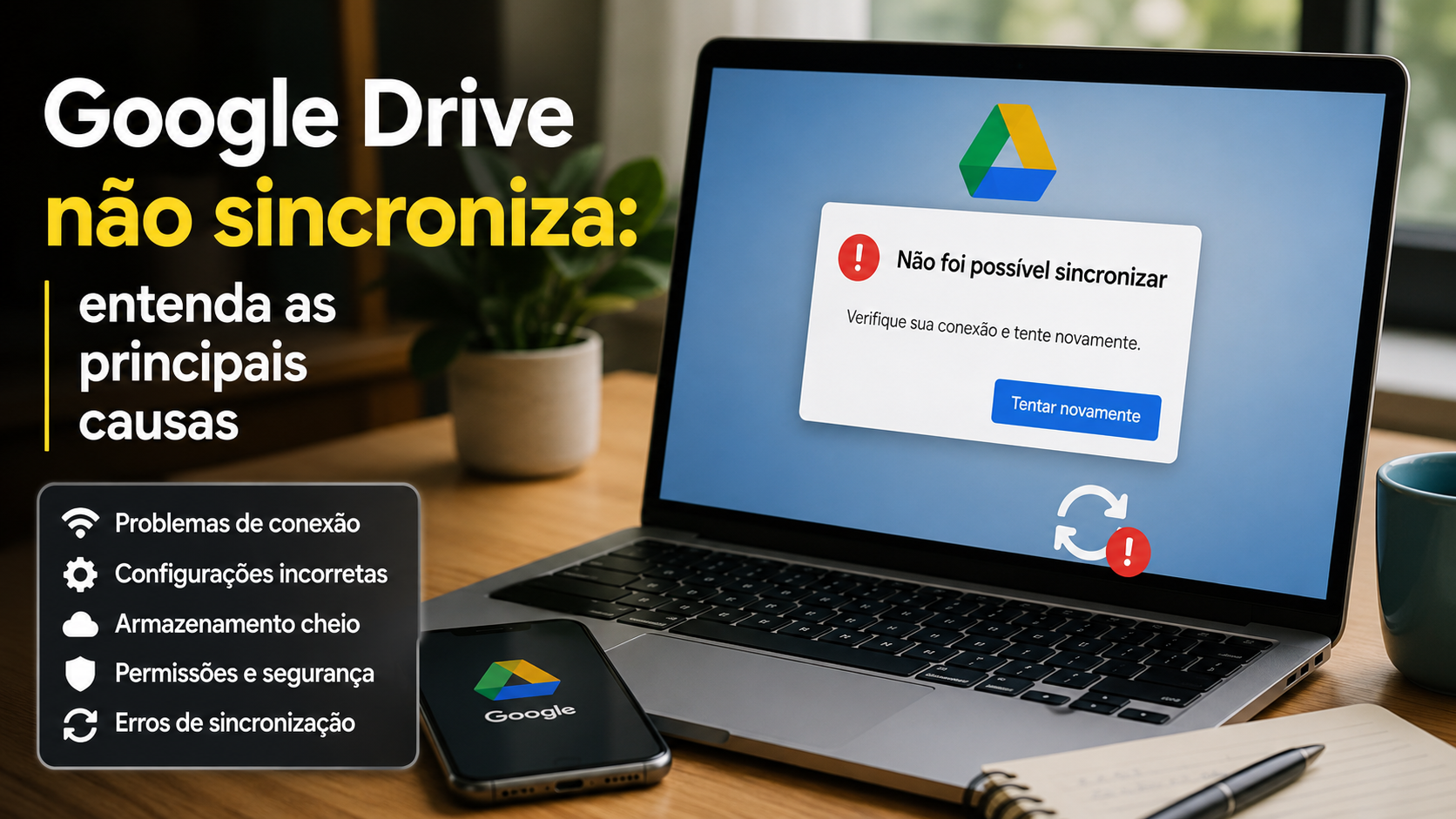
Google Drive não sincroniza: entenda as principais causas

Se o Google Drive não sincroniza corretamente, isso pode gerar frustração e até prejuízos, principalmente para quem depende da ferramenta no trabalho ou nos estudos. Arquivos que não atualizam, uploads travados ou mensagens de erro são sinais comuns de que algo não vai bem. A boa notícia é que, na maioria dos casos, o problema tem solução simples.
Neste artigo, você vai entender as principais causas da falha de sincronização do Google Drive e como resolver cada uma delas de forma prática.
Problemas de conexão com a internet
Uma das causas mais comuns para o Google Drive não sincronizar é a conexão instável ou inexistente. Como se trata de um serviço em nuvem, ele depende totalmente da internet para funcionar corretamente.
Como identificar
- Uploads que ficam travados
- Arquivos que não atualizam
- Mensagens de erro de conexão
Como resolver
- Verifique se sua internet está funcionando normalmente
- Reinicie o roteador
- Teste outra rede, se possível
Espaço de armazenamento insuficiente
Outro motivo frequente é o limite de armazenamento atingido. Quando o espaço do Google Drive está cheio, novos arquivos não são sincronizados.
Sinais de alerta
- Falha ao enviar novos arquivos
- Notificações sobre armazenamento cheio
Soluções possíveis
- Excluir arquivos desnecessários
- Esvaziar a lixeira do Drive
- Adquirir mais espaço, se necessário
Configurações incorretas de sincronização
Muitas vezes, o problema está nas configurações do próprio aplicativo Google Drive para desktop.
O que pode acontecer
- Pastas não selecionadas para sincronização
- Sincronização pausada sem perceber
Como ajustar
- Acesse as configurações do Google Drive
- Verifique quais pastas estão selecionadas
- Certifique-se de que a sincronização está ativa
Conflitos de arquivos
Quando um mesmo arquivo é editado em dispositivos diferentes ao mesmo tempo, podem ocorrer conflitos que impedem a sincronização correta.
Exemplos comuns
- Arquivos duplicados
- Versões conflitantes do mesmo documento
Como evitar
- Evite editar o mesmo arquivo em múltiplos dispositivos simultaneamente
- Verifique versões duplicadas e mantenha apenas a correta
Problemas no aplicativo do Google Drive
Falhas no próprio app também podem impedir a sincronização. Isso pode ocorrer por bugs, versões desatualizadas ou arquivos corrompidos.
Possíveis causas
- Aplicativo desatualizado
- Erros internos do sistema
O que fazer
- Atualize o Google Drive para a versão mais recente
- Reinicie o aplicativo
- Reinstale o programa, se necessário
Permissões e segurança
Configurações de segurança do sistema operacional ou antivírus podem bloquear o funcionamento correto do Google Drive.
Situações comuns
- Bloqueio por firewall
- Falta de permissões no sistema
Como corrigir
- Verifique as permissões do aplicativo
- Libere o Google Drive no antivírus ou firewall
- Execute o programa como administrador
Erros de conta ou login
Problemas com a conta Google também podem afetar a sincronização.
Indícios
- Desconexão automática da conta
- Solicitação constante de login
Solução
- Faça login novamente
- Verifique se há problemas na conta Google
- Sincronize novamente o aplicativo
Manter o Google Drive funcionando corretamente é essencial para garantir produtividade e segurança dos seus arquivos. Ao identificar a causa do problema, fica muito mais fácil aplicar a solução adequada e evitar dores de cabeça no futuro.