
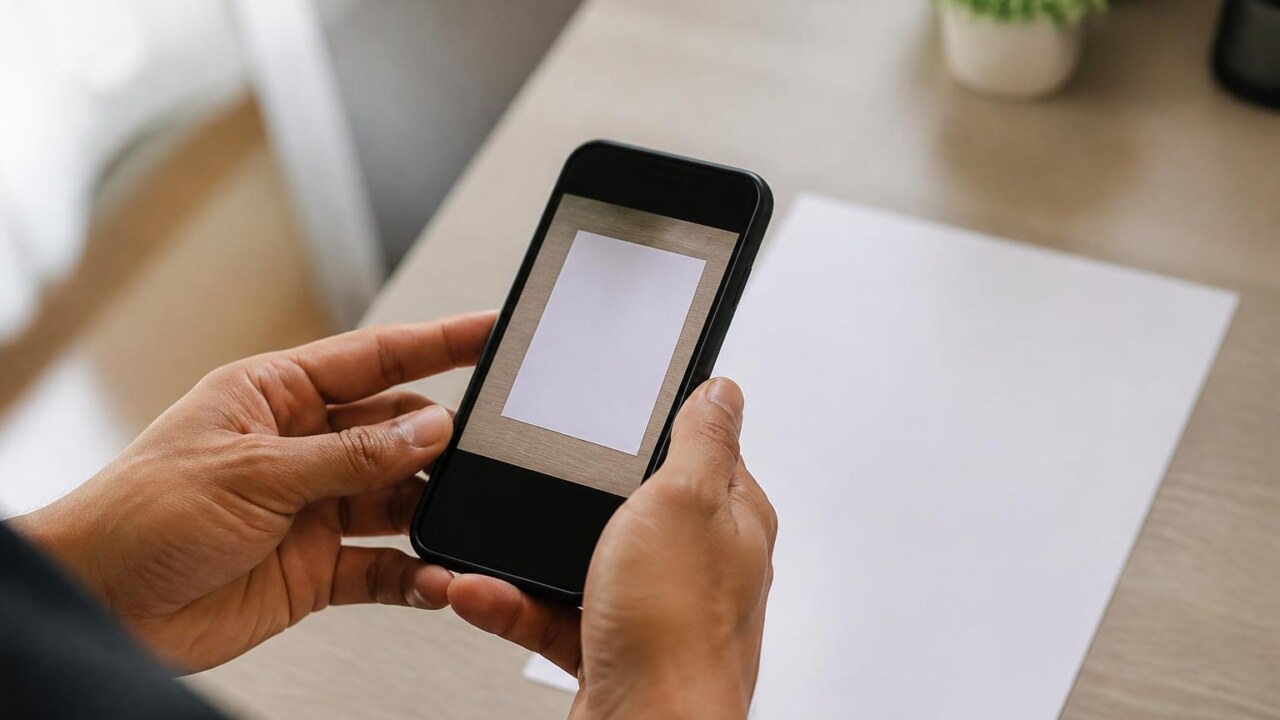
Como transformar documentos físicos em arquivos PDF pelo celular

Como transformar documentos físicos em arquivos PDF pelo celular
Transformar documentos físicos em arquivos PDF pelo celular é uma prática útil para organizar comprovantes, assinar contratos, arquivar documentos e compartilhar informações de forma rápida. Este guia explica, passo a passo, como obter scans de boa qualidade, aplicar OCR quando necessário, proteger e otimizar os PDFs e montar um fluxo de trabalho confiável usando apenas o smartphone.
Por que transformar documentos físicos em PDF pelo celular
PDF é um formato universal, preserva layout e permite anexar metadados, proteger com senha e assinar digitalmente. Usar o celular para digitalizar elimina a necessidade de um scanner físico, acelera processos burocráticos e facilita o envio por e-mail ou armazenamento na nuvem. A palavra-chave transformar documentos físicos em arquivos PDF pelo celular resume a intenção: converter material em papel para um arquivo digital pronto para uso.
Antes de começar: preparação do documento e do ambiente
Uma boa digitalização começa antes de apontar a câmera. Siga estas recomendações rápidas para evitar retrabalho:
- Limpe a lente da câmera para evitar borrões.
- Escolha uma superfície plana e com contraste entre o documento e o fundo.
- Use luz uniforme e sem sombras; a luz natural difusa costuma funcionar bem.
- Alise páginas amassadas; se for um livro, abra com cuidado para não danificar encadernação.
Escolha do aplicativo
Existem opções nativas e aplicativos especializados. Muitos apps de gerenciamento de arquivos e serviços de nuvem oferecem scanner integrado. Aplicativos dedicados costumam trazer recursos avançados, como detecção automática de bordas, correção de perspectiva, OCR e compactação.
Ao escolher, priorize: qualidade do reconhecimento de bordas, opções de edição, suporte a OCR, exportação em PDF multi-página e integração com serviços de armazenamento. Exemplos amplamente usados incluem apps de grandes fornecedores e soluções de escritório digital, que permitem criar PDFs diretamente a partir da câmera.
Etapas práticas para transformar documentos físicos em PDF pelo celular
1. Captura da imagem
Posicione o celular paralelo ao documento e mantenha distância suficiente para enquadrar toda a página. Se o aplicativo detectar automaticamente as bordas, confirme o recorte antes de salvar. Para documentos com texto pequeno ou detalhes gráficos, prefira capturar com boa resolução; 300 dpi é uma referência segura quando a opção estiver disponível.
2. Ajuste e recorte
Utilize ferramentas de correção de perspectiva e recorte para alinhar o documento. Evite incluir muito espaço em branco ao redor, pois isso aumenta o tamanho do arquivo sem benefício. Se o aplicativo permitir, aplique correção de brilho e contraste para melhorar a legibilidade de textos escuros sobre fundo claro.
3. OCR e reconhecimento de texto
OCR transforma imagem em texto pesquisável. Ative o OCR quando precisar pesquisar palavras, copiar trechos ou editar o conteúdo. Verifique o resultado: textos com fontes incomuns, rasuras ou baixa qualidade de impressão podem gerar erros de reconhecimento. Para documentos legais ou oficiais, mantenha o PDF original como imagem além do texto OCR, para preservar evidências visuais.
4. Organização de páginas e conversão para PDF
Se o documento tem várias páginas, escaneie em sequência e agrupe tudo em um único arquivo PDF. Defina a ordem correta antes de exportar. Muitos apps oferecem renomeação em lote e adição de metadados como título e autor, o que facilita a consulta posterior.
5. Compressão e otimização
Arquivos escaneados podem ficar grandes. Use opções de compactação quando for enviar por e-mail ou armazenar em espaços limitados. Cuidado para não reduzir a qualidade a ponto de comprometer a leitura ou o OCR. Uma prática comum é gerar duas versões: uma com qualidade alta para arquivamento e outra otimizada para envio rápido.
6. Proteção e assinatura
Se o documento for sensível, proteja o PDF com senha ou criptografia, quando o aplicativo oferecer. Para contratos e formulários, utilize ferramentas de assinatura digital que mantenham validade jurídica conforme o contexto local. Quando houver insegurança sobre validade jurídica, mantenha também cópias físicas ou utilize serviços de certificação reconhecidos.
Boas práticas para diferentes tipos de documento
Nem todos os papéis exigem o mesmo tratamento. Aqui estão recomendações para casos comuns:
- Recibos e notas fiscais: digitalize com legibilidade, agrupe por mês e compacte para economizar espaço.
- Contratos e documentos legais: escaneie em alta qualidade, aplique OCR e proteja o arquivo; mantenha o original físico.
- Documentos com imagens ou selos: priorize resolução maior e não aplique compressão agressiva que degrade imagens.
- Livros e páginas encadernadas: abra com cuidado, capture duas páginas separadas se necessário e corrija perspectiva.
Fluxo de trabalho recomendado
Organize um fluxo simples para transformar documentos físicos em arquivos PDF pelo celular com segurança e rapidez:
- Capture: use um local e iluminação consistentes.
- Ajuste: recorte e corrija perspectiva imediatamente.
- OCR: aplique quando precisar de texto pesquisável.
- Salve: nomeie com padrão que facilite buscas, por exemplo data_tipo_entidade.
- Backup: envie para serviço de nuvem ou cópia off-site.
- Apague localmente apenas se tiver backup verificado e decisão de manter apenas versão digital.
Dicas rápidas para melhorar qualidade
- Mantenha a mão firme ou use um suporte para evitar tremores.
- Escolha fundo contrastante para delimitar as bordas do documento.
- Evite filtros automáticos que alterem cores essenciais do documento.
- Verifique sempre a legibilidade em zoom antes de descartar o original.
Perguntas frequentes
É possível transformar várias páginas em um único PDF?
Sim. A maioria dos aplicativos permite escanear várias páginas em sequência e salvar tudo em um único arquivo PDF. Confirme a ordem das páginas antes de finalizar.
Como reduzir o tamanho do PDF sem perder muita qualidade?
Use configurações de compactação moderada, converta imagens em escala de cinza quando for só texto e exporte uma versão otimizada para envio. Preserve uma cópia em alta qualidade para arquivamento quando necessário.
O PDF feito pelo celular tem validade legal?
PDFs são amplamente aceitos, mas a validade jurídica pode depender do tipo de documento e de como foi assinado. Para contratos, recomenda-se o uso de assinatura digital certificada quando for exigida formalidade. Sempre consulte regras locais para documentos oficiais.
Como garantir a segurança dos PDFs no celular?
Use proteção por senha ou criptografia oferecida pelo aplicativo, mantenha o sistema do celular atualizado, e armazene backups em serviços confiáveis com autenticação de dois fatores. Evite enviar PDFs sensíveis por canais públicos sem proteção.
Erros comuns a evitar
- Descartar o original sem verificar a qualidade do PDF e do OCR.
- Usar compressão excessiva que torne o texto ilegível.
- Confiar em reconhecimento de texto sem revisar para corrigir erros importantes.
- Salvar sem nome padrão, dificultando a organização futura.
Transformar documentos físicos em arquivos PDF pelo celular é uma habilidade prática que economiza tempo e melhora a organização pessoal e profissional. Com atenção ao enquadramento, iluminação, uso de OCR e proteção adequada, é possível montar um fluxo de trabalho eficiente e seguro. Comece digitalizando seus documentos mais recorrentes com qualidade e mantenha um sistema de backup para evitar surpresas no futuro.