
Como resolver falhas no sensor de proximidade durante ligações

Como resolver falhas no sensor de proximidade durante ligações
O sensor de proximidade é responsável por detectar quando o telefone está próximo ao rosto e desativar a tela durante chamadas, evitando toques involuntários. Quando ele falha, a tela pode permanecer ativa, causando interrupções, ruídos ou até desligamentos inesperados. Este artigo explica por que isso ocorre e apresenta um roteiro prático, passo a passo, para diagnosticar e resolver problemas no sensor de proximidade.
Entendendo o sensor de proximidade
Antes de agir, é útil saber o básico: a maioria dos sensores de proximidade usa luz infravermelha para detectar objetos próximos à parte superior do aparelho, perto do alto-falante de chamadas. Problemas podem ser de software, sujeira física, acessórios ou defeito de hardware. Identificar a origem acelera a solução.
Passo a passo para diagnosticar o problema
1. Teste simples durante a chamada
Faça uma chamada de teste e aproxime a mão da região superior do aparelho, onde está o alto-falante. Se a tela apagar quando a mão se aproxima e voltar ao se afastar, o sensor está funcionando. Se isso não acontecer, continue com os passos seguintes.
2. Remova capa e película protetora
Capas muito altas, películas de baixa qualidade ou protetores de tela espessos podem bloquear o sensor. Remova temporariamente a capa e a película e repita o teste de chamada. Se o problema sumir, troque por um acessório compatível e ajuste o posicionamento.
3. Limpeza da área do sensor
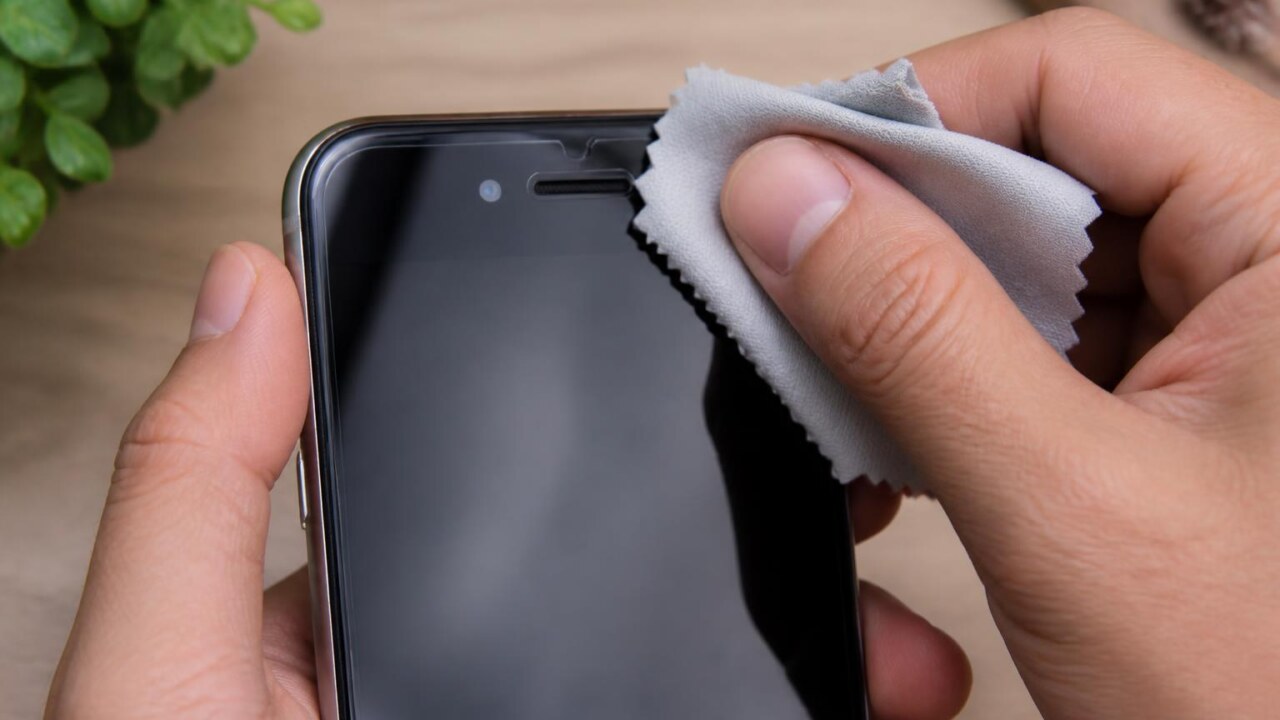
Acúmulo de poeira, óleo ou fiapos pode impedir a detecção. Use um pano de microfibra seco para limpar suavemente a área ao lado do alto-falante. Evite líquidos e objetos pontiagudos. Em seguida, faça novo teste.
4. Reinicie o aparelho
Reiniciar resolve muitos problemas temporários de software. Desligue e ligue o celular e verifique se o sensor volta a funcionar. Caso isso ajude, observe se o problema reaparece após instalar um app ou atualização específica.
5. Teste em modo seguro
Alguns aplicativos podem interferir na gestão da tela durante chamadas. Ative o modo seguro do sistema para desabilitar apps de terceiros e teste o sensor. Se funcionou no modo seguro, desinstale ou desative apps recentes que possam afetar sensores, como aplicativos de gravação de chamadas, apps que modificam a tela ou otimizadores de bateria.
6. Verifique configurações e permissões
Alguns aparelhos trazem opções relacionadas a detecção durante chamadas ou a função de bloqueio durante chamadas. Verifique nos ajustes do sistema por itens ligados a chamadas, sensores ou acessibilidade que possam influenciar o comportamento do sensor de proximidade. Ajuste com cuidado e reteste.
7. Atualizações de sistema e de apps
Falhas podem ser corrigidas por atualizações. Verifique se há atualizações do sistema operacional e dos aplicativos de telefone e faça as atualizações recomendadas. Após atualizar, repita os testes de chamada.
8. Limpeza de cache e dados do aplicativo de chamadas
No caso de Android, limpar o cache do aplicativo de telefone pode resolver comportamentos estranhos. No iPhone, atualizar o iOS e reiniciar o aparelho costuma ser o caminho equivalente. Antes de limpar ou redefinir, anote preferências importantes do aplicativo.
Passos avançados antes da assistência técnica
Calibração e ferramentas de diagnóstico
Alguns fabricantes oferecem opções de calibração ou menus de diagnóstico que permitem testar o sensor de proximidade. Procure no manual do fabricante ou na assistência oficial informações sobre ferramentas de diagnóstico. Se optar por usar essas opções, siga as instruções do fabricante para evitar alterações indesejadas.
Restauração de fábrica – precauções
Se o problema persistir e tudo mais falhar, uma restauração de fábrica pode eliminar causas de software. Antes de restaurar, faça backup completo dos seus dados – contatos, fotos, mensagens e configurações. A restauração apaga aplicativos e dados pessoais. Após restaurar, teste o sensor antes de reinstalar muitos aplicativos: isso ajuda a identificar se o problema era causado por algum app instalado.
Quando considerar substituição do componente
Se, após testes e restauração, o sensor continuar inoperante, provavelmente é um problema de hardware. Isso pode ocorrer devido a impacto, entrada de líquido ou defeito natural. Em aparelhos com garantia válida, procure a assistência autorizada. Fora da garantia, avalie o custo do conserto comparado ao valor do aparelho antes de autorizar a troca do componente.
Cuidados e recomendações práticas
- Evite exposie7e3o prolongada a poeira e umidade; use capa que não cubra a região do sensor.
- Prefira películas com recorte adequado e fabricantes confie1veis.
- Instale apenas apps de fontes oficiais para reduzir risco de interfereancia de software.
- Se notar que o problema aparece apf3s uma atualizae7e3o, registre o evento e procure suporte do fabricante; pode haver corree7e3o posterior.
- Ao levar em assisteancia, descreva detalhadamente quando o problema ocorre e quais testes je1 fez — isso acelera o diagnf3stico.
Como identificar problemas relacionados, mas diferentes
Tela que apaga sozinha sem proximidade
Se a tela apaga em qualquer situae7e3o, mesmo sem aproximar o aparelho ao rosto, o problema pode estar em configurae7f5es de economia de energia, sensores de luminosidade ou atalho de acessibilidade. Faça testes desligando modos de economia ou verificando sensores auxiliares.
Toques intempestivos apenas durante chamadas
Se a tela toca sozinha apenas em chamadas, mesmo com sensor aparentemente funcionando, pode haver falha no software de chamadas, configurae7f5es de tela ligada, ou um case que pressiona o display. Teste com outro case e em modo seguro.
Problema intermitente
Falhas intermitentes indicam que o problema pode alternar entre software e hardware. Registre quando ocorrem – se após quedas, exposure a agua, atualizacoes ou instalacao de apps – isso ajuda a identificar a causa.
Perguntas frequentes
O que é mais comum: problema de software ou hardware?
Comportamentos que surgem após atualizae7f5es ou instalae7f5es de apps indicam software. Problemas que aparecem apf3s impactos, entrada de ledquido ou sem relae7e3o com atualizae7f5es costumam ser hardware.
Posso tentar abrir o aparelho para limpar o sensor?
Não recomenda-se abrir o aparelho se vocea ne3o tiver experieancia. Abrir pode anular a garantia e causar danos. Prefira assistência autorizada para limpeza interna ou troca de componente.
Substituir o sensor é caro?
O custo varia conforme modelo, disponibilidade da peça e me3o de obra. Em aparelhos mais antigos pode ne3o valer a pena. Peça um ore7amento e compare com o valor de mercado do aparelho antes de autorizar o reparo.
Existe app para calibrar o sensor de proximidade?
Alguns fabricantes oferecem ferramentas oficiais de diagnf3stico. Aplicativos de terceiros tambe9m afirmam calibrar sensores, mas seu efeito e9 limitado e podem ne3o resolver defeitos fedsicos. Prefira solue7f5es do fabricante e proceda com cautela ao instalar apps desconhecidos.
Orientação final para evitar reincideanciamento do problema
Resolver falhas no sensor de proximidade exige seguir uma ordem lógica: diagnosticar durante a chamada, eliminar interfereancias externas, atualizar e testar em modo seguro, e por fim recorrer a restaurae7e3o ou assisteancia te9cnica quando necessário. Documente os testes realizados e sinais observados antes de buscar suporte, isso reduz tempo e custo. Manter o aparelho limpo, evitar protee7f5es inadequadas e instalar atualizae7f5es oficiais são medidas simples que diminuem a chance de retorno do problema.
Se precisar, leve o aparelho a uma assisteancia autorizada com a lista de procedimentos je1 realizados e a descrie7e3o do comportamento observado; isso ajuda o te9cnico a concentrar o diagnf3stico e oferecer a solue7e3o mais adequada.