
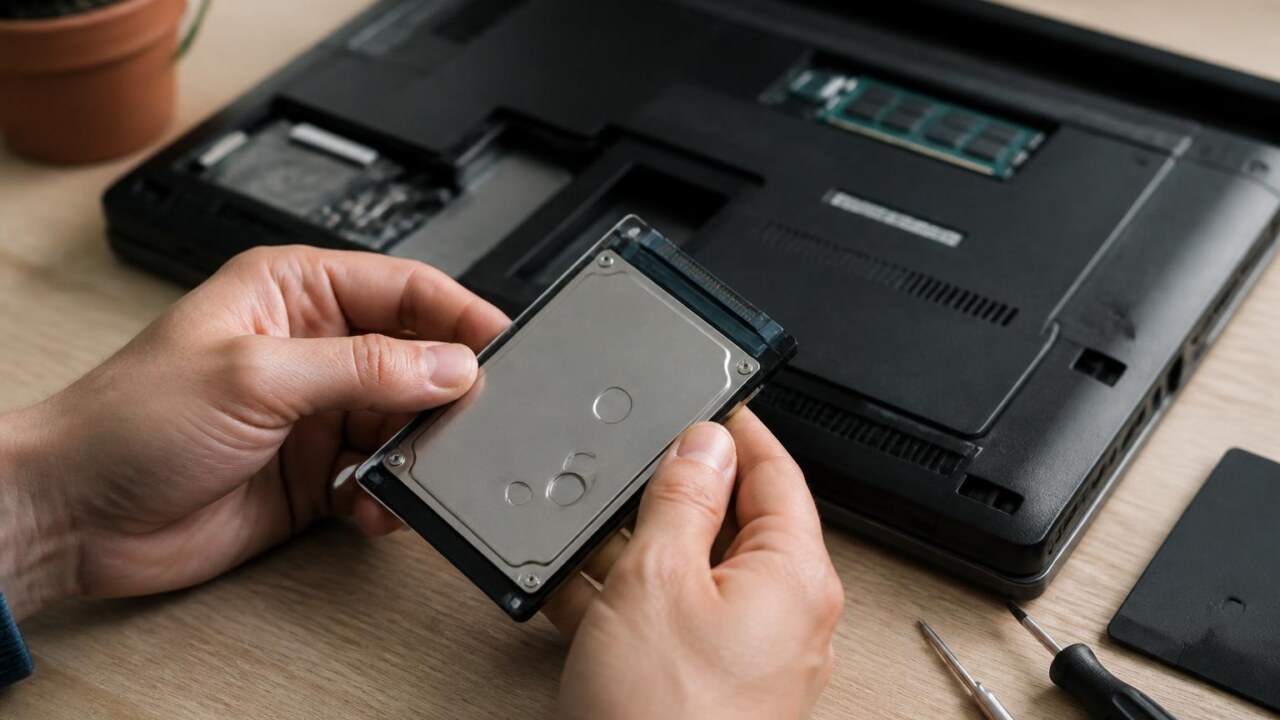
Como apagar dados pessoais de um computador que será descartado

Como apagar dados pessoais de um computador que será descartado
Descartar um computador sem apagar corretamente os dados pessoais pode expor informações sensíveis, como senhas, documentos e fotos. Este guia explica, de forma prática e segura, as etapas para limpar um computador antes do descarte, cobrindo backup, preparação, métodos para discos rígidos (HDD) e unidades de estado sólido (SSD), procedimentos por sistema operacional e recomendações finais.
Antes de começar: backup e organização
Primeiro, faça backup dos arquivos que deseja manter. Verifique documentos, fotos, senhas armazenadas e arquivos de trabalho. Use um disco externo, serviço de nuvem confiável ou outro computador para copiar os dados. Confirme que o backup está completo antes de apagar o sistema original.
Em seguida, anote ou exporte as credenciais e listas de programas que exigem desativação ou desvinculação, como serviços de streaming, licenças de software, autenticação de dois fatores e contas de nuvem.
Passo 1 — Preparação e desvinculação de contas
Desautorize o computador em serviços que limitam aparelhos vinculados, saia de contas e remova chaves de ativação quando possível. Exemplos: contas de e-mail, armazenamento em nuvem, loja de apps, serviços de comunicação e softwares pagos. Remova também cartões SD, pendrives e quaisquer mídias removíveis.
Passo 2 — Escolha do método de limpeza conforme o tipo de unidade
O método depende do tipo de armazenamento: HDD ou SSD. Eles funcionam de maneiras diferentes e exigem abordagens distintas para garantir que os dados não possam ser recuperados.
Discos rígidos (HDD)
HDDs armazenam dados magneticamente em pratos. Para torná-los irrecuperáveis, a abordagem comum e eficaz é sobrescrever o disco inteiro com zeros, dados aleatórios ou usar uma ferramenta de limpeza segura que reescreva todos os setores. Ferramentas específicas de apagamento podem oferecer opções para limpar e verificar.
Em alternativa, se você não pretende reaproveitar o disco, a remoção física seguida de destruição mecânica é uma opção definitiva. Cortar, perfurar ou triturar o disco torna a recuperação impraticável.
Unidades de estado sólido (SSD)
SSDs usam memória flash com gerenciamento interno que torna a simples sobrescrita menos confiável. Para SSDs, prefira o comando de limpeza seguro provido pelo fabricante ou a função de “secure erase” (apagamento seguro) que zera a memória de forma coordenada com o controlador do drive. Outra estratégia segura é criptografar a unidade com uma senha forte e, depois, apagar a chave de criptografia. Sem a chave, os dados permanecem inacessíveis.
Se houver suspeita de que o SSD não suportará um apagamento confiável ou se os dados forem altamente sensíveis, a destruição física é a opção final.
Passo 3 — Procedimentos por sistema operacional
Windows
No Windows, utilize a opção de restauração que remove arquivos e limpa a unidade. Depois, aplique o método adequado para o tipo de disco: sobrescrever no caso de HDD ou usar a ferramenta de apagamento seguro do fabricante para SSD. Antes de resetar, saia da Microsoft, desative contas locais que possam exigir reativação e anote chaves de produtos se precisar reutilizar licenças.
macOS
Nos computadores Apple, desative o acesso à sua conta e ao serviço de localização, saia do iCloud e faça logout de iTunes/Apple ID. Se a unidade estiver criptografada com FileVault, o processo de apagamento já tem proteção adicional. Use Utilitário de Disco para apagar a unidade e reinstale o macOS. Para unidades SSD internas, criptografar com FileVault antes do apagamento aumenta a segurança.
Linux
No Linux, existem utilitários como comandos de sobrescrita para HDDs. Para SSDs, verifique se a distribuição e o utilitário suportam ATA Secure Erase ou comandos equivalentes. Sempre confirme o dispositivo correto antes de executar qualquer operação destrutiva, e saiba que nomes de dispositivos podem variar conforme a configuração.
Passo 4 — Verificação e limpeza final
Depois de apagar a unidade, verifique que o sistema não apresenta arquivos pessoais recuperáveis. Reinicie para a tela de instalação limpa do sistema operacional ou desconecte a unidade e a examine em outro dispositivo se desejar confirmar. Certifique-se de que nenhum perfil, senha ou conta permaneça ativa. Se for passar o computador adiante sem o disco, reinstale o sistema para que o próximo usuário receba um equipamento funcional.
Opções quando o disco será removido ou o equipamento será reciclado
Se você for remover o disco, guarde ou destruir o disco conforme o nível de sensibilidade dos dados. Se entregar o equipamento a um serviço de reciclagem, verifique as políticas da empresa: muitos destroem fisicamente os discos ou oferecem certificação de apagamento. Prefira recicladores ou pontos de coleta reconhecidos e que forneçam comprovante ou certificado de destruição quando os dados forem críticos.
Quando optar pela destruição física
Considere destruição física se os dados forem altamente sensíveis e você não quer qualquer risco de recuperação. Para HDDs, perfurar os pratos ou triturar é efetivo. Para SSDs, fragmentação física e destruição do circuito de memória aumentam a segurança. Em todos os casos, tome cuidado para não ferir-se e descarte resíduos eletrônicos conforme normas locais de reciclagem.
Checklist rápido antes de descartar
- Backup completo dos dados importantes.
- Desvincular e sair de contas e serviços.
- Remover mídias externas e cartões.
- Determinar se o disco é HDD ou SSD.
- Executar apagamento seguro apropriado ao tipo de unidade.
- Verificar a limpeza e reinstalar o sistema se o computador for reaproveitado.
- Considerar destruição física para dados altamente sensíveis.
- Entregar para reciclagem responsável com comprovante quando aplicável.
Erros comuns a evitar
Não confie apenas na exclusão de arquivos pela lixeira, isso não remove os dados do disco. Evite formatar rapidamente sem sobrescrever em HDDs, pois isso apenas remove índices de arquivos. Não ignore contas sincronizadas; deixar sessão ativa em serviços de nuvem pode permitir acesso remoto. E não reutilize a mesma senha de criptografia em múltiplos dispositivos sem consciência dos riscos.
Perguntas frequentes
1. Apagar a lixeira não é suficiente?
Não. Esvaziar a lixeira remove referências aos arquivos, mas os dados permanecem até que sejam sobrescritos por novos dados. Use ferramentas de limpeza ou o procedimento adequado para o tipo de unidade.
2. Preciso de software pago para apagar com segurança?
Não necessariamente. Existem opções gratuitas e recursos integrados ao sistema que resolvem a maioria dos casos. Para necessidades empresariais ou conformidade regulatória, soluções certificadas e pagas podem ser recomendadas.
3. Qual a melhor opção para SSD?
Preferível usar o apagamento seguro provido pelo fabricante ou criptografar a unidade antes de apagar a chave de criptografia. Se houver dúvidas sobre a eficácia do apagamento, considere a destruição física.
4. Posso remover o disco e doar o computador sem disco?
Sim. Retirar a unidade e deixar o computador sem disco é uma prática segura se você não desejar lidar com o descarte do disco. O equipamento pode ser doado ou reciclado sem risco de exposição de dados.
Últimas recomendações
Proteja suas informações começando pelo backup e desvinculação de contas. Escolha o método de apagamento adequado ao tipo de unidade e ao nível de sensibilidade dos dados. Quando em dúvida, opte por criptografia ou destruição física. Por fim, prefira serviços de reciclagem que comprovem a destruição segura quando confiar seus dispositivos a terceiros.
Seguindo essas etapas, você reduz significativamente o risco de exposição de dados pessoais ao descartar um computador.