
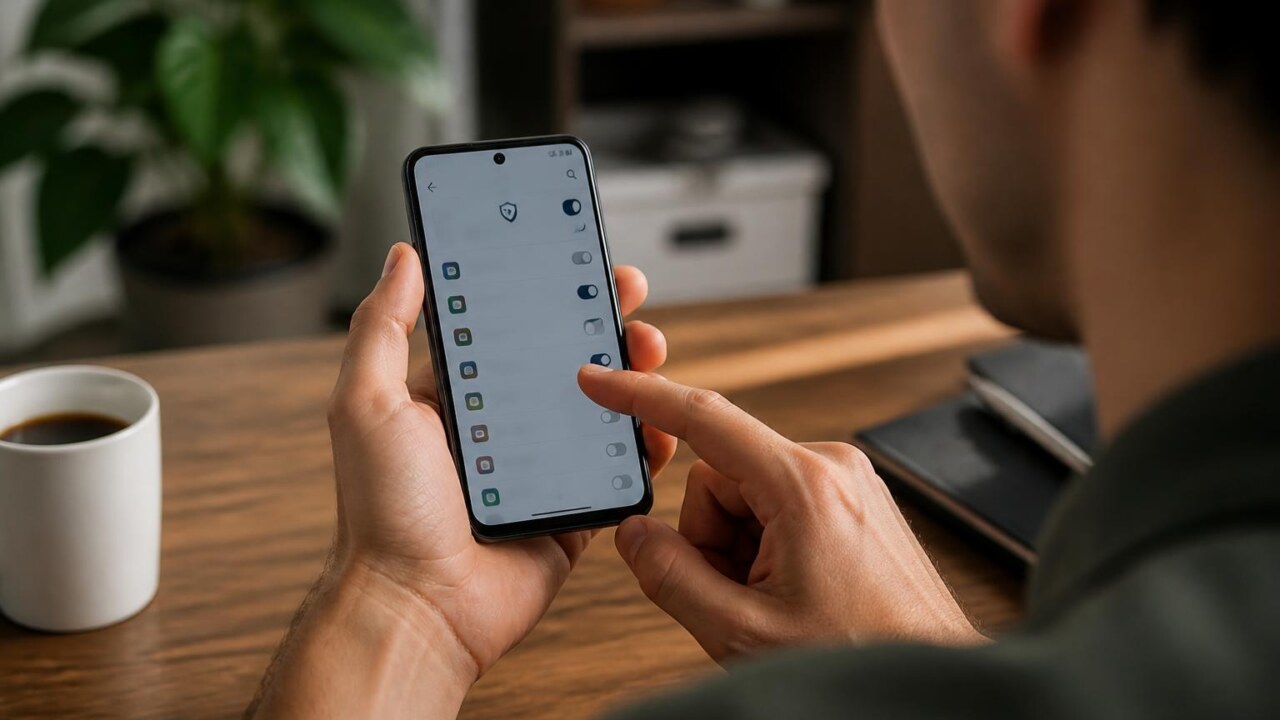
Como controlar as permissões concedidas aos aplicativos

Como controlar as permissões concedidas aos aplicativos
Gerenciar as permissões de aplicativos é essencial para proteger sua privacidade e reduzir riscos de segurança. Permissões excessivas permitem que apps coletem localização, fotos, contatos, gravações e outros dados sensíveis mesmo quando você não os está usando. Este texto explica por que revisar autorizações, mostra como controlar permissões nos principais sistemas e apresenta boas práticas para manter seu dispositivo mais seguro.
Por que revisar as permissões dos aplicativos
Nem todo aplicativo precisa acessar tudo no seu dispositivo. Muitas vezes uma permissão foi solicitada para um recurso específico e permaneceu ativa depois que você deixou de usar a função. Revisar permissões reduz o volume de dados compartilhados, limita rastreamento e evita que recursos como câmera e microfone sejam usados sem necessidade.
Como controlar permissões no Android
No Android você pode revisar permissões por aplicativo ou por tipo de permissão (por exemplo, localizao, cmera, microfone). Abra Ajustes, vá em Privacidade ou Aplicativos e procure Gerenciador de permissões — lá aparecem listas com os apps que têm acesso a cada categoria e opções como “Permitir sempre”, “Permitir apenas enquanto usa o app” e “Negar”. Algumas versões também permitem escolher acesso limitado a fotos ou armazenamento. Manter esse hábito ajuda a identificar apps que pedem mais acesso do que deveriam.
Observação: o Android também mostra indicadores visuais quando câmera ou microfone estão em uso, uma camada extra para detectar acessos inesperados. ([support.google.com](https://support.google.com/googleplay/answer/9431959?hl=en-EN&utm_source=openai))
Passos práticos no Android
- Abrir Ajustes > Privacidade > Gerenciador de permissões ou Ajustes > Aplicativos > Permissões.
- Selecionar a permissão que deseja revisar (Localização, Câmera, Microfone, etc.) e ver quais apps têm acesso.
- Escolher a opção mais restritiva compatível com o uso do app — por exemplo, “Permitir apenas durante o uso” ou “Negar”.
- Remover permissões de apps que você não usa mais ou desinstalar apps suspeitos.
Como controlar permissões no iPhone e iPad
No iOS e iPadOS, o painel de privacidade centraliza o controle das autorizações. Abra Ajustes > Privacidade e Segurança e você verá categorias como Localização, Câmera, Microfone, Fotos, Contatos e Rastreamento. Para cada categoria é possível ver quais apps solicitaram acesso e alterar a permissão — por exemplo, permitir localização “Sempre”, “Ao Usar o App” ou “Nunca”. O sistema ainda registra relatórios de uso da permissão para ajudar a identificar apps que a usam com frequência.
O iPhone também oferece ferramentas como o Relatf3rio de Privacidade de Apps para ver padrões de acesso e tornar decisões mais informadas. ([support.apple.com](https://support.apple.com/en-ca/guide/iphone/iph6e7d349d1/ios?utm_source=openai))
Dicas rápidas para iOS
- Usar a opção de acesso limitado a fotos quando disponível, em vez de liberar toda a galeria.
- Rever permissão de Rastreamento e desativar solicitações de apps se não quiser que aplicativos o acompanhem entre sites e apps.
- Se um app parar de funcionar após revogar uma permissão, considere conceder apenas durante o uso ou reinstalar o app para redefinir solicitações de acesso.
Como controlar permissões no Windows
No Windows 10 e 11 há um painel de Privacidade que permite bloquear o acesso a recursos do sistema por apps — incluindo câmera, microfone, localização, contatos e calendário. Em Configurações > Privacidade e segurança você pode ativar ou desativar o acesso global por categoria e também escolher quais aplicativos da Microsoft Store ou apps tradicionais podem usar cada recurso. Isso é útil para impedir que aplicativos em segundo plano coletem dados sem seu conhecimento. ([support.microsoft.com](https://support.microsoft.com/en-us/windows/privacy/windows-privacy-settings-that-apps-use?utm_source=openai))
Boas práticas específicas para Windows
- Revise as permissões de Camera e Microphone antes de reuniões online, para garantir que somente o app desejado tenha acesso.
- Desative permissões para apps que não precisam rodar em segundo plano para reduzir coleta de dados e consumo de recursos.
Como controlar permissões no macOS
O macOS centraliza autorizações em Preferências do Sistema (ou Ajustes do Sistema em versões mais recentes) > Privacidade e Segurança. Ali você encontra categorias como Câmera, Microfone, Gravação de Tela, Acesso a Pastas e Arquivos e Serviços de Localização. É possível conceder ou revogar permissão por aplicativo, e em versões recentes o sistema exibe indicadores quando câmera e microfone são usados. Para desenvolvedores e casos avançados existem comandos para redefinir decisões de permissão, mas a recomendação é fazer alterações pelo painel de privacidade. ([developer.apple.com](https://developer.apple.com/documentation/bundleresources/requesting-authorization-for-media-capture-on-macos?changes=_2_8&language=objc&utm_source=openai))
Boas práticas para controlar permissões em todos os dispositivos
- Revisão periódica: faça uma limpeza a cada 1-3 meses para remover permissões de apps que você não usa mais.
- Preferir permissões temporárias: permita recursos “apenas enquanto usar” quando disponível, sobretudo para localização e microfone.
- Evitar permissões desnecessárias: desconfie quando um app pede acesso a contatos, SMS ou localizao sem justificativa clara.
- Manter sistema e apps atualizados: correções podem incluir melhorias de privacidade e correções de vulnerabilidades.
- Usar indicadores e relatórios: ative e consulte relatórios de privacidade (quando disponíveis) para ver como os apps usam permissões.
- Remover apps inativos: desinstale ou desative apps que não são mais necessários, assim você elimina riscos e permissões pendentes.
O que fazer se um app precisar de uma permissão negada
Se um app deixar de funcionar após revogar uma permissão, reveja se a permissão é realmente necessária para a funcionalidade desejada. Sempre que possível conceda a permissão apenas temporariamente ou apenas enquanto usa o app. Caso não haja alternativa, avalie alternativas ao app que ofereçam a mesma função com menos exigências de acesso.
Perguntas frequentes
Revogar uma permissão pode prejudicar o funcionamento do app?
Depende da permissão. Recursos centrais, como acesso à câmera para um app de foto, são necessários. Em muitos casos apps continuam funcionando com permissões reduzidas ou oferecem versões limitadas das funções. Se o app exigir a permissão para funcionar, você pode optar por usar uma alternativa.
Como sei se um app está acessando meu microfone ou câmera sem eu saber?
Os sistemas modernos mostram indicadores visuais quando câmera ou microfone estão em uso. Além disso, relatórios de privacidade e listas de uso por aplicativo ajudam a detectar acessos frequentes. Se notar atividade incomum, revogue a permissão e investigue o app. ([android.com](https://www.android.com/intl/en_uk/safety/privacy/?utm_source=openai))
Devo aceitar todas as permissões solicitadas na instalação?
Não. Conceda permissões apenas quando o app precisar daquele recurso para a função que você quer usar. Muitos pedidos são opcionais e servem para coleta de dados ou publicidade.
Como automatizar verificações de permissões?
Algumas plataformas oferecem relatórios e notificações de uso de permissões. Ferramentas de gestão de dispositivos em ambientes corporativos também permitem auditoria e aplicação de políticas. Para usuários comuns, criar um lembrete periódico para revisar permissões é a abordagem prática mais simples.
Controlar as permissões concedidas aos aplicativos é um hábito de privacidade e segurança que paga dividendos ao longo do tempo. Revisões regulares, escolhas restritivas e atenção a indicadores do sistema reduzem riscos e mantêm seu dispositivo funcionando de forma mais previsível. Comece agora: abra as configurações de privacidade do seu aparelho e reveja as permissões que você concedeu recentemente.