
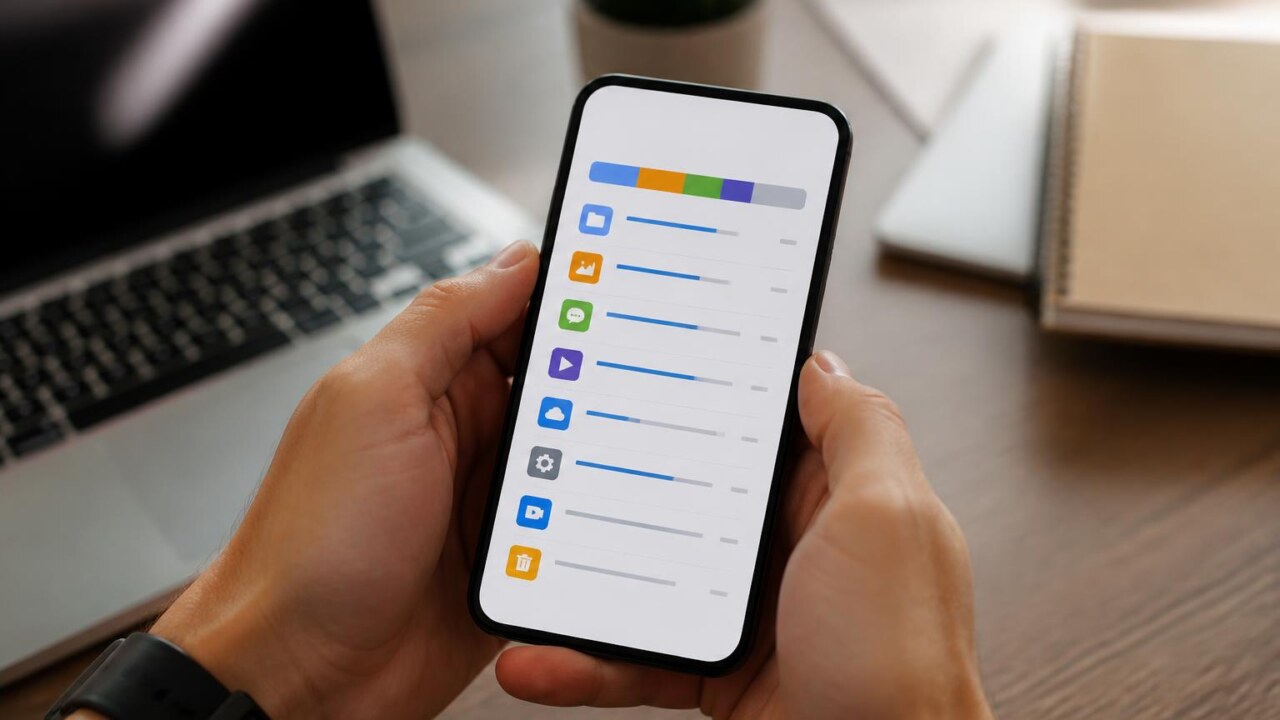
Como identificar aplicativos que ocupam muito armazenamento

Como identificar aplicativos que ocupam muito armazenamento
Saber quais aplicativos estão consumindo o armazenamento do seu aparelho é fundamental para manter desempenho, liberar espaço e evitar problemas ao atualizar o sistema ou instalar novos arquivos. Este guia explica métodos práticos para localizar os apps mais pesados em celulares Android, iPhone, computadores Windows e Mac, e oferece ações seguras para reduzir o uso de espaço sem perder dados importantes.
Por que alguns aplicativos ocupam tanto espaço
Nem sempre o tamanho do aplicativo em si é o principal responsável pelo uso de armazenamento. Três fatores costumam aumentar o espaço ocupado:
- Dados baixados e caches: vídeos, mapas offline, podcasts e imagens são armazenados pelo app.
- Arquivos do usuário: conversas, anexos e mídias em mensageiros podem crescer rapidamente.
- Atualizações e recursos adicionais: jogos e apps multimídia frequentemente adicionam pacotes extras após a instalação.
Palavra-chave principal e termos relacionados
Palavra-chave principal: aplicativos que ocupam muito armazenamento. Termos relacionados: liberar espaço, limpar cache, gerenciamento de armazenamento, apps grandes, armazenamento do telefone.
Como identificar apps grandes no Android
Em dispositivos Android existem ferramentas nativas e caminhos comuns para verificar o uso de armazenamento. As opções e os nomes dos menus podem variar conforme fabricante e versão do sistema.
Passo a passo geral:
- Abrir Configurações.
- Ir para Armazenamento ou Armazenamento e USB.
- Buscar a seção Aplicativos ou Gerenciar apps para ver a lista por uso de espaço.
Na lista de aplicativos normalmente você vê o total usado pelo app, incluindo o tamanho do próprio aplicativo, os dados do usuário e o cache. Toque em um app para obter detalhes e opções como limpar cache ou limpar dados. Em alguns aparelhos também é possível ordenar apps por tamanho diretamente na tela de Gerenciamento de armazenamento.
Dicas específicas para Android
- Priorize apps que mostram grande uso de “Dados” em vez de apenas “App”.
- Para apps de mídia, verifique pastas internas (Galeria, WhatsApp, Telegram) e limpe mídias duplicadas.
- Se o aparelho aceitar cartão microSD, avalie mover fotos e vídeos para o cartão em vez de mover o próprio app, porque nem todos os apps podem ser transferidos.
Como identificar apps grandes no iPhone (iOS)
No iPhone a verificação é direta e mostra espaço usado por app e por documentos e dados específicos.
Passo a passo:
- Abrir Ajustes.
- Entrar em Geral e depois em Armazenamento do iPhone.
- Aguardar o carregamento para ver a lista de apps ordenada por espaço ocupado.
Tocando em um app você vê o tamanho do aplicativo e o espaço ocupado por Documentos e Dados. O iOS oferece a opção de Offload App, que remove o aplicativo em si mas mantém os dados, e a opção de apagar o app e seus dados.
Dicas específicas para iPhone
- Use Offload App para liberar espaço sem perder configurações e dados armazenados.
- Verifique apps de mensagens e redes sociais; muitas vezes os anexos ocupam mais espaço do que o app.
- Ative Armazenamento Otimizado para Fotos para manter versões menores no aparelho quando houver sincronização com iCloud.
Como identificar apps grandes no Windows e macOS
Computadores também acumulam programas e dados que consomem disco. Identificar os maiores ajuda a liberar espaço e melhorar desempenho.
Windows
Abra Configurações, selecione Sistema e depois Armazenamento. Em seguida escolha Aplicativos e recursos para ver a lista ordenada por espaço. Ferramentas nativas mostram quanto cada aplicativo e componente ocupa.
macOS
Clique no menu Apple, selecione Sobre este Mac, depois Armazenamento e Gerir. A tela de gerenciamento apresenta categorias e permite identificar aplicações grandes e arquivos grandes na pasta Documentos.
O que fazer depois de identificar os apps que ocupam mais espaço
Encontrar o app que consome muito espaço é apenas o primeiro passo; em seguida, avalie opções seguras para reduzir o uso sem perder dados importantes.
1. Limpar cache e dados temporários
Limpar cache libera espaço ocupado por arquivos temporários. No Android, a opção aparece nas informações do app. No iPhone, o método varia: alguns apps têm opção interna para apagar cache, outros exigem reinstalação.
2. Excluir ou mover arquivos grandes
Identifique vídeos, áudios e documentos dentro do app e exclua o que não for necessário. Para fotos e vídeos, transfira para um computador ou serviço de nuvem confiável antes de apagar do dispositivo.
3. Offload ou reinstalar o app
No iPhone, usar Offload guarda dados e libera espaço. Outra alternativa é desinstalar o app e reinstalar em seguida; isso remove cache e arquivos temporários, mas confirme que dados importantes estão sincronizados ou com backup.
4. Ajustar configurações dos apps
Reduza qualidade de download, limite armazenamento offline (música, podcasts, mapas) e configure apps de mensagens para não manter mídias indefinidamente. Essas opções reduzem crescimento futuro do armazenamento.
5. Usar armazenamento em nuvem e backups
Serviços de nuvem para fotos e documentos ajudam a liberar espaço local. Certifique-se de que sincronização e backups estejam configurados de forma segura antes de apagar os arquivos do aparelho.
Boas práticas para evitar acúmulo de apps que ocupam muito armazenamento
- Revise periodicamente a lista de apps e desinstale os que não usa.
- Ative opções de otimização de armazenamento oferecidas pelo sistema.
- Configure apps de mensagens para não fazer download automático de mídias, ou configure retenção curta.
- Monitore grandes bancos de arquivos, como downloads, pastas de mídia e caches de streaming.
- Faça backup de fotos e vídeos em nuvem e apague cópias locais que já estão armazenadas com segurança.
Perguntas frequentes
Como sei se devo apagar o app ou somente limpar o cache?
Se você precisa apenas recuperar espaço rápido e quer manter a configuração do app, limpar o cache é a primeira opção. Se o app acumula muitos dados e limpeza não resolve, considere desinstalar e reinstalar, certificando-se de que dados essenciais estejam sincronizados.
Apps grandes sempre significam que algo está errado?
Nem sempre. Apps de jogos, editores de vídeo, players de música e mensageiros costumam ocupar espaço devido a conteúdos legítimos. Verifique o que está ocupando dentro do app antes de apagar.
Perco meus dados ao usar Offload App no iPhone?
Offload App remove o aplicativo em si, mantendo documentos e dados. Quando você reinstalar o app, seus dados devem ser restaurados automaticamente, desde que o app ainda esteja disponível na App Store.
É seguro usar aplicativos de limpeza de terceiros?
Prefira ferramentas nativas do sistema. Aplicativos de terceiros podem oferecer funcionalidades úteis, mas verifique a reputação, permissões solicitadas e avaliações antes de instalar. Evite apps que prometem limpar profundamente sem transparência sobre o que removem.
Encerramento
Identificar quais aplicativos ocupam mais armazenamento é um processo simples quando você conhece as ferramentas do seu sistema. Comece verificando o painel de armazenamento do aparelho, concentre-se nos apps que apresentam grandes volumes de “dados” ou “documentos e dados”, e aplique soluções seguras como limpar cache, mover arquivos para a nuvem ou desinstalar apps pouco usados. Com revisões periódicas e ajustes nas configurações de download e retenção, é possível manter o dispositivo leve e funcional por mais tempo.