
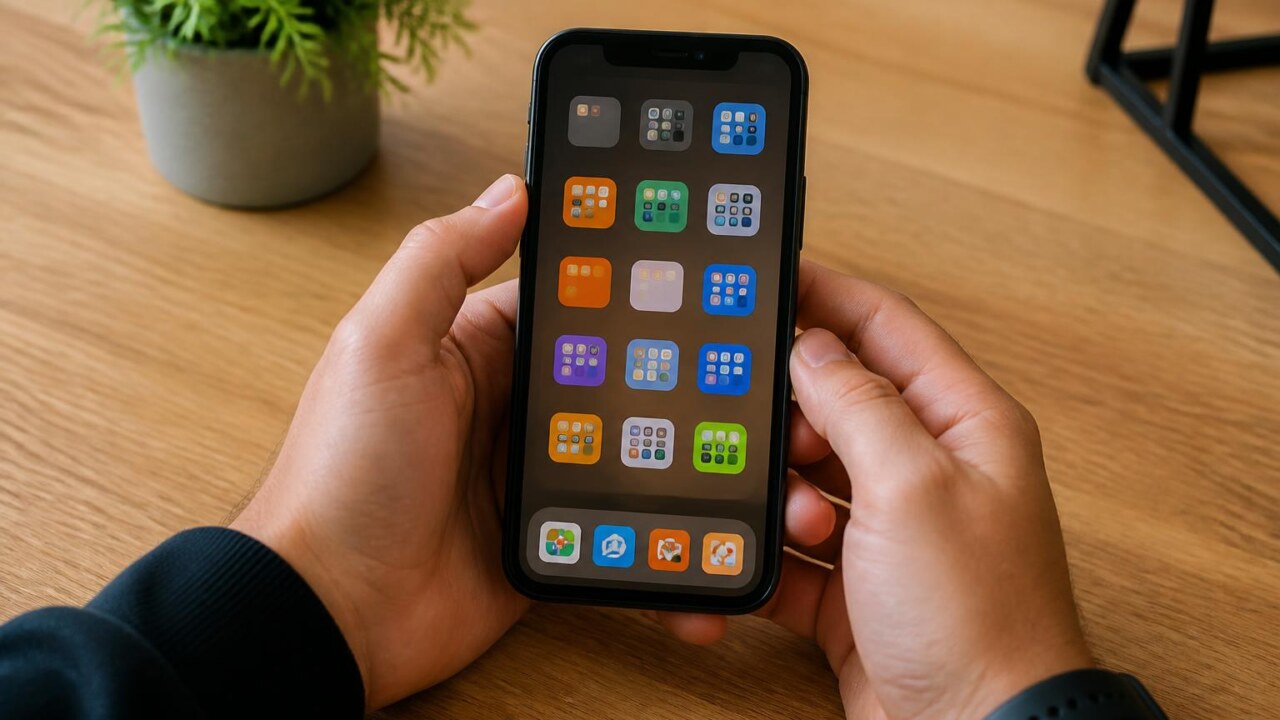
Como organizar aplicativos em pastas no celular

Como organizar aplicativos em pastas no celular: guia prático
Ter a tela cheia de ícones sem ordem atrapalha a produtividade e dificulta encontrar apps importantes. Este guia mostra como organizar aplicativos em pastas no celular de forma clara e eficiente, com métodos para Android e iPhone, princípios de classificação e dicas para manter a organização ao longo do tempo.
Por que organizar aplicativos em pastas
Organizar aplicativos em pastas reduz o tempo gasto procurando programas, deixa a tela inicial mais limpa e facilita o uso diário. A organização ajuda também a reduzir distrações, pois permite agrupar redes sociais separadas de ferramentas de trabalho ou produtividade.
Antes de começar: preparação e critérios
Alguns passos simples antes de mover ícones aceleram o trabalho e evitam retrabalho.
- Faça um mapeamento rápido: passe alguns minutos identificando os aplicativos que usa com frequência, os ocasionais e os raramente usados.
- Defina critérios de organização: por frequência de uso, por função (trabalho, finanças, entretenimento), por projeto ou por pessoa.
- Limpeza prévia: desinstale ou desative apps que não usa. Isso reduz o volume e facilita a criação de pastas úteis.
- Considere backups: a reorganização normalmente não causa perda, mas se pretende remover ou redefinir telas, faça backup de configurações importantes.
Como criar pastas no Android
Os passos variam levemente conforme a fabricante e a versão do sistema, mas o fluxo geral é este.
- Toque e segure o ícone de um app na tela inicial.
- Arraste o ícone sobre outro app com o qual deseja agrupar. Solte quando aparecer a indicação de criação de pasta.
- Abra a nova pasta e toque no nome para editar. Escolha um nome descritivo e curto.
- Adicione mais aplicativos arrastando-os para dentro da pasta. Para remover, toque e segure o app dentro da pasta e arraste para fora.
Observação: em alguns aparelhos com gaveta de apps, você pode criar pastas tanto na tela inicial quanto dentro da gaveta. Use a gaveta para agrupar apps menos usados e deixe a tela inicial apenas com pastas essenciais.
Como criar pastas no iPhone
No iPhone o procedimento é similar, com pequenas diferenças de interface.
- Toque e segure qualquer ícone até que todos entrem em modo de edição.
- Arraste um ícone em cima de outro para criar uma pasta automaticamente.
- Toque na pasta para abrir e edite o nome tocando no campo de texto. O sistema sugere nomes de acordo com o tipo de apps, mas é melhor usar nomes que façam sentido para você.
- Para mover ou remover apps, mantenha o modo de edição e arraste os ícones.
Lembre que a Apple também permite colocar pastas na Dock. Reserve esse espaço para pastas com os apps que você sempre usa.
Princípios úteis para nomear e estruturar pastas
Nomes e estrutura bem pensados tornam a organização intuitiva.
- Seja específico: prefira “Bancos” em vez de “Finanças” se a pasta contém apenas apps bancários.
- Mantenha consistência: use o mesmo critério nas telas seguintes para facilitar memorização.
- Limite por pasta: evite encher uma pasta com dezenas de apps. Se a pasta ficar grande, crie subcategorias por tema.
- Use ícones e cores como pistas visuais: muitas interfaces mostram miniaturas que ajudam a identificar rapidamente o conteúdo.
- Priorize acessos: pastas mais usadas devem ficar nas telas iniciais ou na dock.
Modelos de organização — exemplos práticos
Escolha um modelo que se encaixe na sua rotina. Aqui estão três opções testadas:
1. Por função
Pastas como Trabalho, Comunicação, Finanças, Saúde e Entretenimento. Bom para separar contexto pessoal e profissional.
2. Por frequência de uso
Pastas chamadas Uso Diário, Uso Semanal e Arquivados. Coloque apenas os apps essenciais na pasta diária para reduzir distrações.
3. Por projeto ou contexto
Para quem trabalha em projetos diferentes, criar pastas por cliente ou por projeto ajuda a centralizar ferramentas e arquivos relacionados.
Dicas avançadas para manter a organização
- Revisão mensal: reserve alguns minutos por mês para ajustar pastas e remover apps desnecessários.
- Use a busca: em vez de criar pastas para tudo, mantenha a busca do sistema como atalho para encontrar apps raros.
- Widgets inteligentes: combine pastas com widgets que exibam ações rápidas ou informações sem abrir apps.
- Personalize a dock: coloque uma pasta na dock com os quatro apps ou pastas mais essenciais.
- Evite superpastas confusas: pastas com nomes vagos como “Outros” tendem a virar lixeira digital. Prefira reorganizar ou arquivar apps raros em uma pasta específica chamada “Arquivados”.
Erros comuns e como evitá-los
Alguns equívocos prejudicam a usabilidade ao invés de ajudar.
- Pastas com muitos apps: se não encontrar o app rapidamente, a pasta perdeu a função. Use subpastas ou crie pastas temáticas menores.
- Nomes genéricos: evitar termos ambíguos melhora a memorização.
- Organizar apenas uma vez: sem revisões regulares, a tela volta a ficar bagunçada. Agende revisões rápidas.
Perguntas frequentes
1. Posso criar subpastas dentro de pastas?
A maioria dos sistemas não permite pastas dentro de pastas. Se precisar de hierarquia, use múltiplas telas organizadas por tema ou crie pastas com nomes mais específicos.
2. Pastas afetam o desempenho do celular?
Não. Pastas organizam atalhos. Apenas widgets e muitos processos em segundo plano podem impactar desempenho.
3. Como encontrar um app rápido mesmo com muitas pastas?
Use a busca do sistema ou reserve a dock para apps essenciais. Em aparelhos Android, a gaveta de apps e os atalhos por letra ajudam a localizar rapidamente.
4. Devo usar pastas diferentes para trabalho e pessoal?
Sim. Separar trabalho e pessoal ajuda a limitar distrações e a manter foco. Se o celular é usado profissionalmente, considere um perfil ou espaço de trabalho quando disponível.
Exemplo de estrutura recomendada
Uma organização equilibrada para a maioria das pessoas poderia ser:
- Dock: Chamada, Mensagens, Navegador, Pasta “Essenciais”
- Tela principal: Pasta “Produtividade” (calendário, e-mail, notas), Pasta “Comunicação” (WhatsApp, Telegram, redes), Pasta “Finanças”
- Telas seguintes: Pastas temáticas como “Saúde”, “Viagem”, “Fotos” e “Jogos/Entretenimento”
Adapte esse modelo conforme sua rotina e a frequência de uso dos aplicativos.
Organizar aplicativos em pastas no celular é uma atividade simples que traz benefícios imediatos na eficiência do dia a dia. Escolha um critério coerente, mantenha a disciplina de revisão e ajuste a estrutura à medida que sua rotina muda. Com poucos minutos por mês você garante que a tela do celular permaneça útil, clara e pronta para o que realmente importa.