
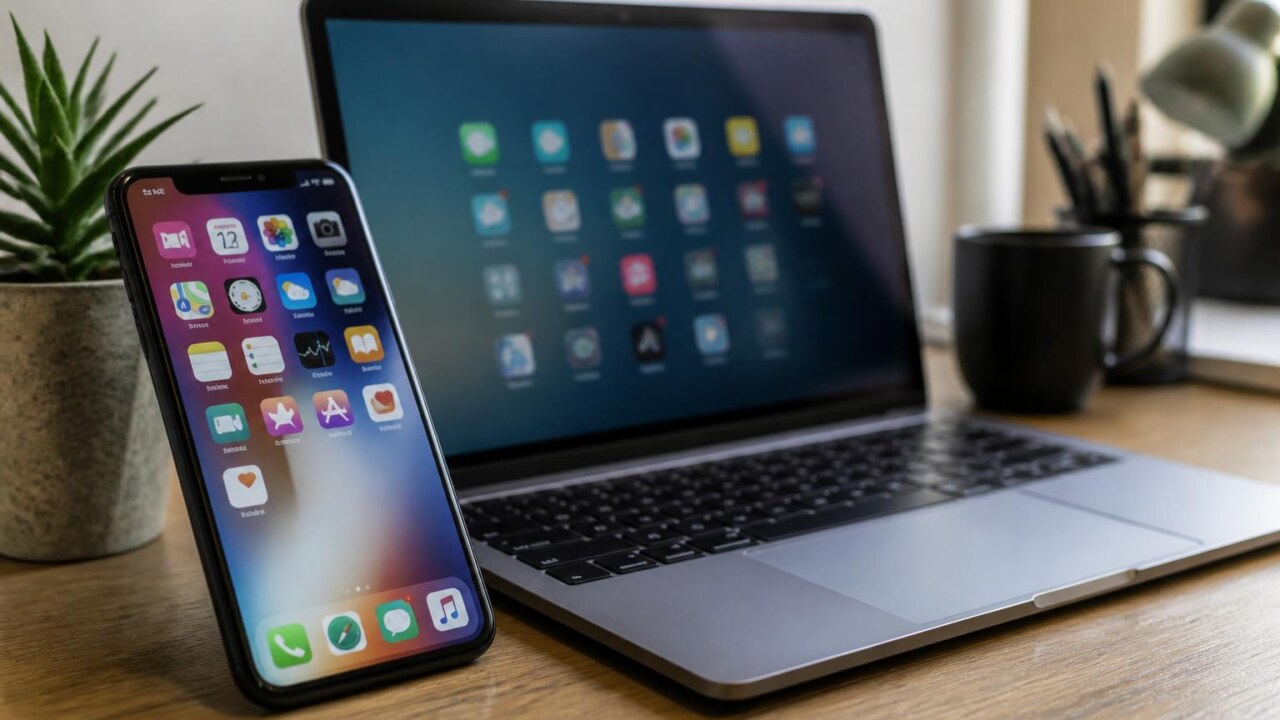
Como remover aplicativos que não são mais utilizados

Como remover aplicativos que não são mais utilizados
Aplicativos acumulam espaço, notificações e riscos de privacidade. Aprender a removê-los de forma segura, sem perder dados importantes ou quebrar funcionalidades do dispositivo, é uma tarefa essencial para manter o desempenho e a organização. Este guia explica o que fazer antes de apagar um app, mostra os métodos para iPhone, Android, Windows e macOS, e dá recomendações práticas para lidar com apps pré-instalados ou que não podem ser desinstalados.
Por que vale a pena remover apps não usados
Apps ocupam armazenamento, consomem atualizações e, às vezes, executam processos em segundo plano que afetam bateria e desempenho. Além disso, cada app é uma potencial superfície de acesso a dados pessoais. Remover o que não usa reduz distrações, melhora velocidade e diminui riscos de privacidade.
O que fazer antes de apagar um aplicativo
Antes de remover, faça verificações simples para evitar perda de dados ou serviços:
- Verifique se o app tem backup ou sincronização em nuvem. Se sim, confirme que dados importantes estão salvos.
- Saia da conta dentro do app quando necessário, principalmente em apps de bancos, e-mail ou workspaces que podem exigir autenticação para remoção segura.
- Cheque assinaturas vinculadas ao app (assinaturas em loja de apps ou diretamente com o desenvolvedor) e cancele o que não pretende manter.
- Anote licenças ou chaves que precisará reinstalar depois, se for o caso.
Como remover em celulares e tablets
iPhone e iPad – apagar e offload
No iPhone e iPad há duas opções: apagar o app e seus dados, ou offload, que remove o app mas preserva documentos e dados para reinstalar depois. A forma mais direta é pressionar o ícone até surgir a opção de remover ou usar Ajustes > Geral > Armazenamento do iPhone para ver espaço usado por cada app e removê-lo de lá. A Apple documenta esses procedimentos e explica a diferença entre remover e offload.
([support.apple.com](https://support.apple.com/en-mide/101550?utm_source=openai))
Android – desinstalar, desativar e ferramentas da Play Store
No Android você costuma desinstalar apps pela Play Store, pela tela de aplicativos ou em Configurações > Apps. Apps baixados normalmente podem ser removidos; já apps pré-instalados podem ter a opção de desativar ou apenas ocultar. Fabricantes como Samsung mantêm apps essenciais que não podem ser desinstalados, mas oferecem a opção de desativar ou esconder ícones.
Se um app não aceita desinstalação, a Play Store ou as configurações do fabricante informam as opções disponíveis. Para casos avançados alguns guias técnicos descrevem métodos adicionais, mas eles exigem cuidado técnico e permissões elevadas.
([support.google.com](https://support.google.com/googleplay/answer/13627402?hl=en&utm_source=openai))
Como remover no computador
Windows (10 e 11)
No Windows a forma mais comum é Acessar Configurações > Aplicativos > Aplicativos e recursos, localizar o programa e escolher Desinstalar. Para programas legados pode ser necessário usar o desinstalador do próprio aplicativo ou o Painel de Controle. A Microsoft também disponibiliza ferramentas de solução de problemas quando a desinstalação é bloqueada.
([support.microsoft.com](https://support.microsoft.com/en-us/windows/uninstall-or-remove-apps-and-programs-in-windows-4b55f974-2cc6-2d2b-d092-5905080eaf98?utm_source=openai))
macOS
No Mac, apps instalados pela App Store podem ser removidos via Launchpad; para outros aplicativos, arrastar o .app da pasta Aplicativos para o Lixo normalmente basta. Alguns programas oferecem desinstaladores próprios e, em certos casos, arquivos de suporte ficam espalhados por pastas da Library; se desejar uma remoção mais completa, use com atenção ferramentas de limpeza de terceiros ou remova manualmente os arquivos relacionados.
([support.apple.com](https://support.apple.com/en-us/HT202235?utm_source=openai))
O que fazer quando o app não desinstala
Se não há opção de desinstalar, siga estas alternativas seguras:
- Desativar o app nas configurações do sistema – ele deixa de rodar e some da interface, mas permanece no dispositivo.
- Ocultar o app da tela inicial para reduzir distrações.
- Revogar permissões e limpar cache/dados para minimizar impacto antes de deixá-lo no aparelho.
- Em ambientes corporativos ou em aparelhos com bloqueios do provedor (ex. operadora), consulte o suporte do fabricante antes de tentar métodos avançados.
Em casos avançados, desenvolvedores e guias técnicos descrevem métodos como remoção via ADB no Android ou comandos no macOS/Windows, porém essas opções exigem conhecimentos técnicos, podem violar garantias e implicar riscos de estabilidade. Use-as apenas se souber o que faz e tiver backups.
Boas práticas após a remoção
- Reinicie o dispositivo para liberar recursos e garantir que processos ligados ao app foram encerrados.
- Verifique contas vinculadas ao app e revogue acesso a serviços externos (por exemplo, conexões com Google, Facebook ou contas corporativas).
- Cheque se há cobranças recorrentes associadas ao app e confirme cancelamentos de assinaturas nas lojas ou com o desenvolvedor.
- Faça uma limpeza rápida de arquivos temporários e backups locais para recuperar espaço.
Perguntas frequentes
Perco meus dados se apagar o app?
Depende. Se o app salvou dados apenas localmente, apagar o app costuma remover os dados. Se havia sincronização com nuvem, os dados geralmente permanecem disponíveis ao reinstalar ou acessar pelo serviço web. Sempre verifique backups antes de apagar.
Posso desinstalar apps que vêm pré-instalados pelo fabricante?
Nem sempre. Muitos fabricantes permitem apenas desativar ou ocultar apps essenciais. Para remoções permanentes podem ser necessários procedimentos avançados que trazem riscos e podem anular garantias.
Como cancelar uma assinatura associada a um app que já apaguei?
Cancele a assinatura pela loja de apps onde foi contratada (App Store, Google Play, Microsoft Store) ou pelo site do desenvolvedor. Se não encontrar, contate o suporte da loja para orientação e comprovantes de cobrança.
É seguro usar limpadores e desinstaladores de terceiros?
Algumas ferramentas são confiáveis e ajudam a remover arquivos residuais; escolha soluções reconhecidas, leia opiniões de usuários e faça backup antes de executar limpezas profundas. Evite apps com pouca reputação ou permissões desnecessárias.
Encerramento
Remover aplicativos que não usa traz ganho de espaço, melhora desempenho e reduz riscos de segurança. Adote um processo simples: verifique backups e assinaturas, remova com o método oficial da sua plataforma e finalize revogando permissões e limpando arquivos residuais. Com essas rotinas periódicas, seu dispositivo permanece mais rápido e seguro.
Fontes consultadas
- Apple Support – Delete apps on your iPhone or iPad. ([support.apple.com](https://support.apple.com/en-mide/101550?utm_source=openai))
- Google Play Help – Delete apps on your Android device. ([support.google.com](https://support.google.com/googleplay/answer/13627402?hl=en&utm_source=openai))
- Microsoft Support – Uninstall or remove apps and programs in Windows. ([support.microsoft.com](https://support.microsoft.com/en-us/windows/uninstall-or-remove-apps-and-programs-in-windows-4b55f974-2cc6-2d2b-d092-5905080eaf98?utm_source=openai))
- Apple Support – Uninstall apps on your Mac. ([support.apple.com](https://support.apple.com/en-us/HT202235?utm_source=openai))
- Samsung Support – Manage apps on your Galaxy (preinstalled apps and disabling). ([samsung.com](https://www.samsung.com/us/support/answer/ANS10001912/?msockid=01c8d7b4647e64473e6cc168655065a1&utm_source=openai))