
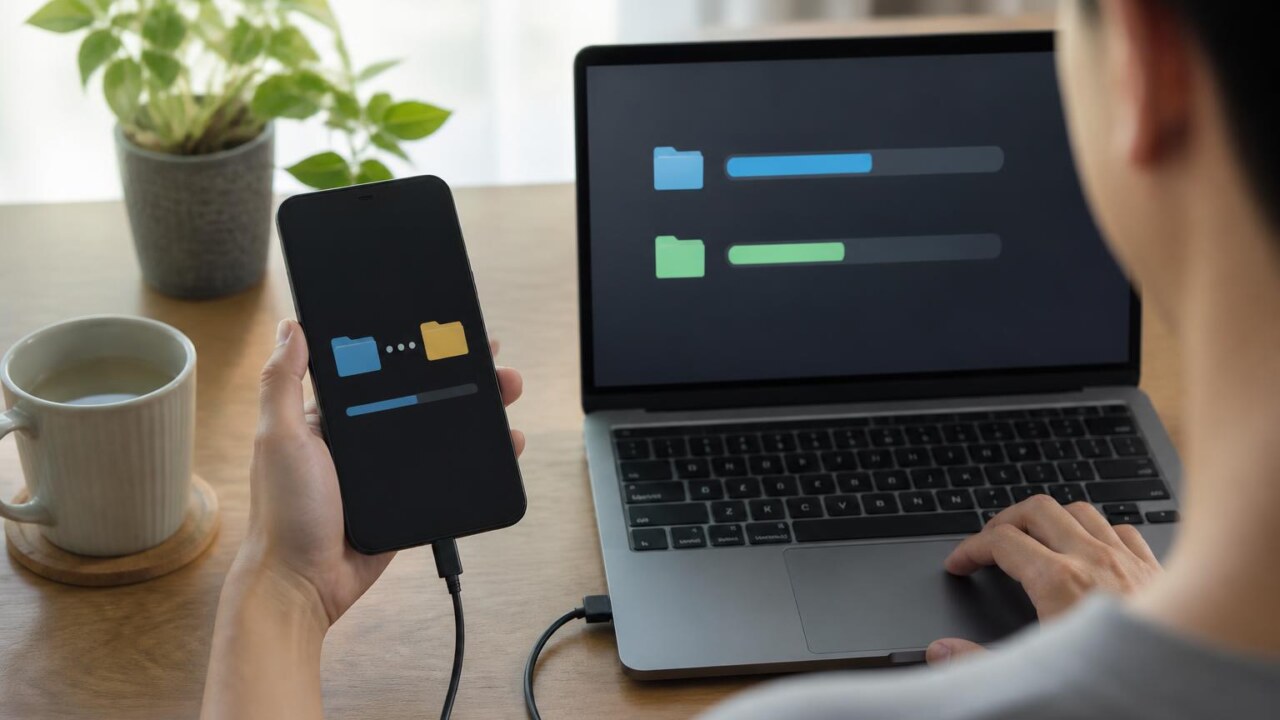
Como transferir arquivos grandes entre celular e computador sem usar cabo

Como transferir arquivos grandes entre celular e computador sem usar cabo
Enviar arquivos pesados sem usar cabo é rotina para quem trabalha com vídeo, fotos em alta resolução ou coleções de documentos. Existem várias soluções sem fio que funcionam via rede local, hotspot ou internet, cada uma com vantagens e limitações. Este guia mostra métodos confiáveis, passos práticos e cuidados para transferir grandes arquivos entre celular e computador sem cabo.
Principais opções e quando usar cada uma
AirDrop (iPhone, iPad e Mac)
Se você usa iPhone e Mac, AirDrop é a maneira mais simples: funciona em pares Apple próximos, cria uma ligação direta entre os dispositivos e não exige cabos nem internet. Para vídeos pesados e pastas com muitos arquivos o processo costuma ser estável e não há limite prático documentado de tamanho, o que o torna ideal para transferências locais grandes entre dispositivos Apple.
([support.apple.com](https://support.apple.com/guide/iphone/share-long-videos-iph1c81f302d/26/ios/26?utm_source=openai))
Nearby Share / Quick Share e integração com Windows
Usuários Android têm alternativas integradas como Nearby Share ou Quick Share, que foram ampliadas para funcionar com PCs Windows por meio de apps oficiais ou do recurso Phone Link. Essas ferramentas transferem arquivos diretamente via Wi-Fi ou Bluetooth, e em muitos casos suportam pastas e transferências de tamanho elevado, tornando o processo simples quando ambos os dispositivos estão próximos.
([android.com](https://www.android.com/quick-share/with-windows-pc/?utm_source=openai))
Transferência por navegador: Snapdrop e alternativas
Ferramentas baseadas em navegador, como Snapdrop, permitem arrastar e soltar arquivos entre celular e computador desde que ambos estejam na mesma rede local. Não exigem instalação e usam conexões ponto a ponto para transferir diretamente entre os dispositivos, o que é prático para quem não quer instalar apps extras. É uma boa opção para arquivos grandes quando a rede local é rápida e estável.
([snapdrop.world](https://snapdrop.world/?utm_source=openai))
Aplicativos de transferência local e P2P: LocalSend, Feem, Resilio
Existem apps pensados para transferências rápidas em LAN ou ponto a ponto. LocalSend é uma opção open source que opera na rede local sem enviar dados para servidores externos, adequada para quem prioriza privacidade. Feem oferece transferência local com recursos como retomada automática e suporte a Wi‑Fi Direct. Para sincronização e movimentação de pastas muito grandes entre diferentes máquinas, soluções P2P comerciais como Resilio permitem transferências escaláveis e sem limite prático de tamanho, recomendadas para volumes muito elevados ou múltiplos dispositivos.
([localsend.org](https://localsend.org/?utm_source=openai))
Servidor FTP/HTTP local ou compartilhamento SMB
Se preferir controle total, transforme o celular em um servidor temporário via FTP, SFTP ou HTTP usando um app de gerenciador de arquivos. Solid Explorer e outros permitem ativar um servidor FTP/SFTP no telefone; depois, no PC, basta abrir o endereço no File Explorer, cliente FTP ou no navegador para baixar os arquivos. Esse método é eficiente para transferências grandes, porque o PC funciona como cliente direto e muitas vezes aceita retomar downloads.
([play.google.com](https://play.google.com/store/apps/details?id=pl.solidexplorer2&utm_source=openai))
Como escolher o melhor método
Para optar considere: sistema operacional dos dispositivos, tamanho total dos arquivos, velocidade disponível da rede e se há necessidade de privacidade ou retomada automática.
- Se ambos são Apple: prefira AirDrop pela integração e estabilidade.
- Se é Android e Windows próximo: experimente Nearby Share / Quick Share ou Phone Link para conveniência.
- Se não quer instalar nada: use Snapdrop ou outra solução web local.
- Se precisa transferir pastas grandes com confiabilidade e retomada: escolha apps com suporte a P2P ou servidor FTP/HTTP.
Dicas práticas para transferir arquivos grandes sem problemas
1. Use uma rede local rápida
A velocidade de transferência depende da rede. Prefira Wi‑Fi 5 GHz ou uma rede cabeada no computador quando possível. Se não houver roteador, crie um hotspot do celular e conecte o PC ao hotspot para uma ligação direta.
2. Verifique energia e espaço
Arquivos grandes podem levar minutos ou horas. Ligue os dois dispositivos na tomada, libere espaço e confirme permissões de gravação no destino antes de começar.
3. Quebre em partes quando necessário
Se houver falhas ou limites de apps, comprima e divida arquivos em volumes menores usando um compressor que gere arquivos sequenciais. Isso facilita retomar e reduzir risco de corrupção.
4. Prefira métodos com retomada automática
Aplicativos que suportam retomada automática ou resume são importantes para transfers longas em redes instáveis. Feem e várias soluções P2P oferecem esse recurso.
5. Teste com um arquivo médio antes
Faça um teste com 100–500 MB para medir velocidade real e comportamento antes de enviar centenas de gigabytes.
Segurança e privacidade
Ao transferir dados considere criptografia e exposição na rede. Prefira soluções que operem apenas em LAN sem enviar o conteúdo para servidores externos quando a privacidade for prioridade. Use redes confiáveis, evite Wi‑Fi público para transferências sensíveis e confirme que o app usa criptografia em trânsito.
Perguntas frequentes
Posso transferir pastas inteiras sem perder a estrutura?
Depende da ferramenta. AirDrop e apps dedicados costumam preservar pastas; algumas soluções web simples podem apenas transferir arquivos soltos. Verifique a documentação do método escolhido e, se preciso, compacte a pasta antes de transferir.
E se a transferência cair no meio do processo?
Use apps que retomam automaticamente ou que suportem recomeçar. Caso não haja retomada, reenvie apenas os arquivos faltantes ou divida o envio em partes menores.
É seguro usar ferramentas web como Snapdrop?
Ferramentas como Snapdrop operam em rede local e, quando usada corretamente em sua rede privada, evitam passar arquivos pela internet. Ainda assim, confirme que ambos os dispositivos estão na mesma rede e bloqueie redes públicas.
Qual é a melhor opção para transferir 100 GB?
Para volumes desse porte escolha uma solução que suporte retomada, preferencialmente P2P ou servidor local (FTP/HTTP) e assegure conexão rápida via Wi‑Fi 5 GHz ou rede com fio no PC. Resilio ou um servidor FTP local são escolhas robustas para grandes volumes.
Encerramento
Transferir arquivos grandes sem cabo é hoje uma tarefa prática, desde que você escolha a ferramenta adequada à combinação de aparelhos, velocidade de rede e prioridades de segurança. Teste o método antes, prepare energia e espaço, e prefira soluções com retomada automática para reduzir riscos. Com isso você transforma uma tarefa demorada em um processo confiável.
Fontes consultadas
- Snapdrop — site oficial e documentação de funcionamento. (Snapdrop)
- Android / Quick Share — página de suporte e guias do Android sobre Quick Share e integração com Windows. (Android.com)
- Apple Support — orientações sobre envio de vídeos e uso do AirDrop. (Apple Support)
- Resilio — artigos e documentação sobre transferência e sincronização P2P para arquivos grandes. (Resilio)
- LocalSend — site oficial e repositório open source do LocalSend para transferências locais. (LocalSend)
As fontes acima foram consultadas para verificar recursos, limites e formas de funcionamento das ferramentas mencionadas.