
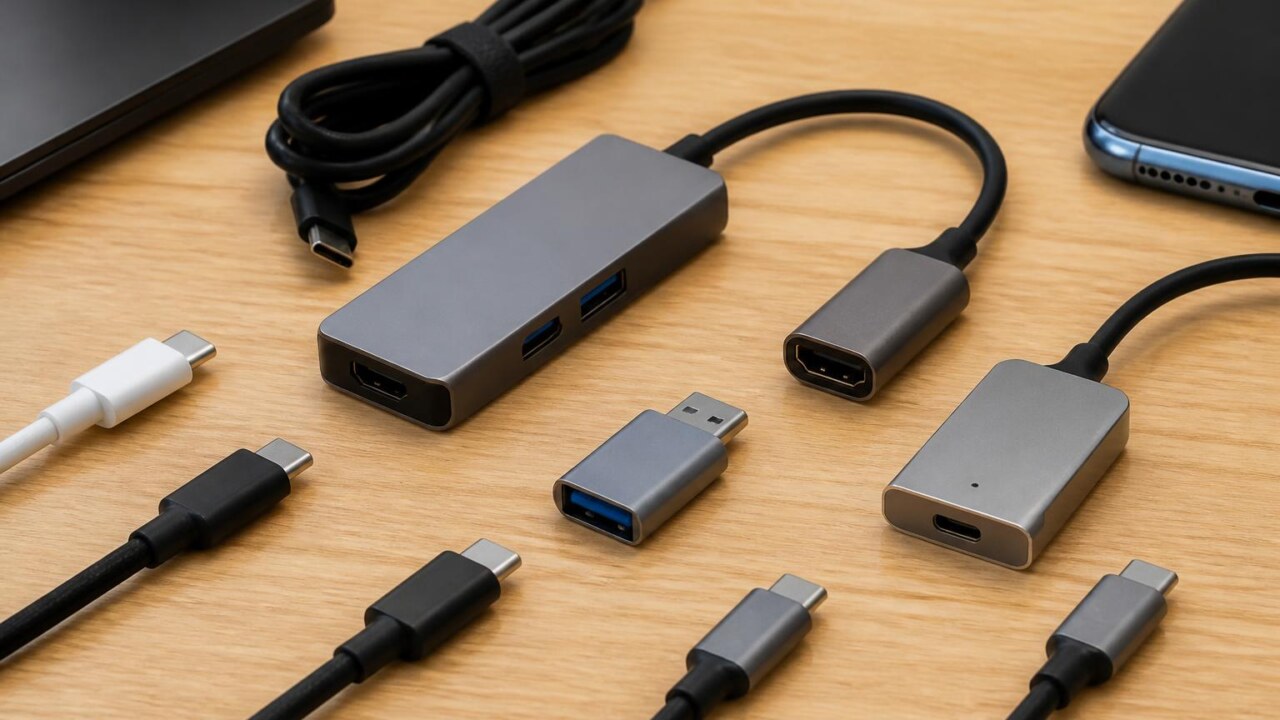
Por que acessórios USB-C não funcionam em todos os aparelhos?

Por que acessórios USB-C não funcionam em todos os aparelhos?
O conector USB-C tornou-se padrão em smartphones, laptops e muitos acessórios, mas nem sempre um cabo, carregador ou adaptador funciona da mesma forma em dispositivos diferentes. Este artigo explica, de forma prática e técnica, por que essa incompatibilidade ocorre, como identificar a causa e o que fazer na hora de comprar ou testar acessórios USB-C.
O conector é o mesmo, mas nem tudo é igual
A aparência do conector USB-C é padronizada: reversible, compacto e simétrico. No entanto, a compatibilidade vai além do encaixe físico. A largura de funcionalidades suportadas por um acessório depende de padrões elétricos, protocolos de comunicação, capacidades do cabo e do próprio dispositivo. Por isso, um cabo que carrega bem um celular pode não transferir vídeo para um monitor, ou um adaptador pode não funcionar em um tablet específico.
Diferenças técnicas que afetam compatibilidade
Pinos de configuração e o papel do CC
O conector USB-C possui pinos destinados à negociação entre os equipamentos. Entre eles estão os sinais de configuração CC (Configuration Channel). É por meio dos CC que o dispositivo e o acessório identificam quem é host, quem é periférico, qual a orientação do cabo e quais fontes de energia estão disponíveis. Se essa negociação falhar, o acessório pode não ser reconhecido ou pode receber energia insuficiente.
Protocolos de alimentação: USB Power Delivery e limites
Muitos problemas vêm do modo como energia é negociada. O USB Power Delivery (PD) define como fontes e receptores combinam tensões e correntes. Um carregador pode oferecer múltiplos perfis PD, mas o aparelho pode aceitar apenas alguns. Cabos que não suportam PD ou que não têm marcação adequada podem limitar a corrente a 3 A ou menos, impedindo carregamento rápido ou até mesmo a operação de dispositivos que exigem mais energia.
Velocidade de dados: USB 2.0 versus 3.x, USB4 e Thunderbolt
Nem todo cabo USB-C suporta as mesmas taxas de transferência. Existem cabos apenas para carregamento e USB 2.0, cabos para USB 3.1 Gen 1/Gen 2, cabos com suporte a USB4 e cabos com suporte a Thunderbolt 3/4. Conectar um drive externo de alta velocidade em um cabo que só suporta USB 2.0 resultará em baixa velocidade ou falha de reconhecimento.
Alternate Mode e transmissão de vídeo
Para enviar vídeo via USB-C, o dispositivo e o cabo precisam suportar Alternate Mode, como DisplayPort Alt Mode. Nem todos os aparelhos com USB-C oferecem saída de vídeo; alguns fabricantes deixam essa função apenas em modelos específicos. Além disso, o adaptador ou cabo deve ser compatível com o modo de vídeo pretendido para que imagem e som sejam transmitidos corretamente.
Cabos com e-marker e a identificação de capacidades
Cabos de maior capacidade normalmente trazem um chip chamado e-marker, que informa ao host e à fonte quais correntes, tensões e protocolos o cabo suporta. Sem esse chip, certos dispositivos podem limitar automaticamente a potência ou bloquear funções avançadas por segurança.
Regras de hardware e software que causam falhas
Função host e OTG em smartphones e tablets
Em muitos smartphones, para que um acessório USB funcione como periférico (por exemplo, um pen drive), o aparelho precisa suportar USB On-The-Go (OTG) e ativar a função host. Nem todo cabo ou adaptador é identificado corretamente para ativar o modo host, e alguns sistemas operacionais móveis podem restringir acessos por razões de segurança.
Drivers, certificações e bloqueios do fabricante
Em computadores e consoles, o reconhecimento de dispositivos pode depender de drivers ou certificações do fabricante. Alguns acessórios que exigem autenticação podem não funcionar se o aparelho bloquear periféricos não certificados. Além disso, atualizações de firmware podem alterar compatibilidades, permitindo ou restringindo dispositivos.
Cabos e adaptadores: problemas comuns e como escolher
Ao comprar cabos e adaptadores USB-C, atente para os seguintes pontos práticos:
- Verifique a especificação do cabo: USB 2.0, USB 3.1/3.2, USB4 ou Thunderbolt.
- Procure indicação de suporte a Power Delivery e a amperagem máxima (por exemplo, 60 W, 100 W).
- Para vídeo, confirme que o cabo ou adaptador suporta Alternate Mode e o padrão de vídeo desejado, como DisplayPort 1.4.
- Prefira cabos com e-marker para altas potências e Thunderbolt, especialmente em laptops e docks.
- Evite adaptadores baratos sem especificação técnica; eles frequentemente funcionam para carga, mas falham em dados e vídeo.
Como diagnosticar e resolver problemas
Se um acessório USB-C não funciona, siga uma sequência lógica de checagem:
- Teste o acessório em outro aparelho conhecido. Se funcionar, o problema tende a estar no dispositivo original.
- Use outro cabo ou adaptador compatível. Muitos problemas são causados por cabos limitados.
- Verifique se há atualizações de sistema ou firmware no dispositivo; fabricantes podem corrigir compatibilidades.
- Confirme a função do conector no aparelho: nem todas as portas USB-C oferecem as mesmas funções (algumas são só carregamento, outras também dados e vídeo).
- Para problemas de energia, compare a potência do carregador com a exigida pelo dispositivo e use cabos com suporte à corrente necessária.
- Se o acessório exige drivers, verifique suporte do sistema operacional e procure drivers oficiais.
Atenção: ao testar fontes de energia e cabos, evite improvisos que possam danificar o aparelho. Caso haja risco de sobrecarga ou aquecimento, interrompa o uso e consulte assistência técnica.
Quando usar adaptadores ou comprar novos acessórios
Adaptadores e hubs podem ser soluções práticas, mas adicionam mais pontos de falha. Para escolher bem:
- Prefira hubs de fabricantes reconhecidos e com especificações claras sobre PD, data e vídeo.
- Se a prioridade é vídeo 4K ou taxas altas de dados, invista em cabos e hubs compatíveis com USB 3.2, USB4 ou Thunderbolt conforme necessário.
- Para carregamento rápido de laptops, confirme que o carregador e o cabo suportam a potência exigida e que o dispositivo aceita PD pela porta USB-C.
- Guarde o recibo e verifique política de garantia; itens que não cumprem o prometido podem ser trocados.
Perguntas frequentes
Por que meu cabo carrega o celular, mas não transmite dados?
Muitos cabos baratos são apenas para energia e seguem a especificação USB 2.0 ou simplesmente são feitos sem os pares de dados necessários. Para transferir arquivos, use cabos com especificação para dados, preferencialmente USB 3.x se quiser maior velocidade.
Um adaptador USB-C para HDMI deve funcionar em qualquer celular?
Não. É necessário que o celular suporte Alternate Mode para saída de vídeo pela porta USB-C. Nem todos os aparelhos oferecem essa função, mesmo com o mesmo conector físico.
Como sei se um cabo suporta carregamento rápido para meu notebook?
Verifique se o cabo tem e-marker e a indicação de suporte à potência desejada, por exemplo 60 W ou 100 W. Confirme também que o carregador fornece a saída PD correspondente e que o notebook aceita PD pela porta USB-C.
Posso usar um hub USB-C barato para conectar vários dispositivos ao laptop?
Você pode, mas hubs baratos podem limitar velocidade de dados, não fornecer energia suficiente para dispositivos que consomem mais e sofrer perda de estabilidade. Para uso profissional, escolha hubs com boas avaliações e especificações claras.
Reflexão final e orientação prática
A padronização do conector USB-C trouxe vantagens claras, mas a gama de recursos que o conector pode suportar gerou um ecossistema variado e por vezes confuso. Compatibilidade depende de protocolos, cabos, chips internos e do comportamento do fabricante. Na prática, a melhor estratégia é verificar especificações técnicas antes de comprar, preferir cabos e adaptadores com informações claras sobre PD, dados e vídeo, e testar acessórios em mais de um aparelho quando possível. Assim você reduz surpresas e garante que o acessório cumpra as funções que você realmente precisa.